1
商品を選び、カートに入れる
商品ページで色・サイズ・数量などを確認し、「カートに入れる」を押します。
迷ったときは、商品名・サイズ・カラーが合っているかを先に確認すると安心です。


ご利用ガイド / ご購入方法
商品をカートに入れてから注文が完了するまでを、実際の画面に沿ってご案内します。
カートでは、送料・お届け条件の確認に必要な郵便番号だけを先に入力します。お名前・電話番号・詳しい住所・カード情報は、その後に開くStripeの安全な決済画面で入力します。
「Stripeの安全な決済画面へ進む」を押しただけでは、注文も決済も確定しません。入力内容を確認し、Stripe画面の「支払う」を押した時点で確定します。

Stripeは、世界中の企業がインターネット上の支払いを受け付けるために利用している決済基盤です。FURNMEでは、カード番号などの重要な情報を当店のサーバーに保存せず、Stripeが提供する決済画面で安全に処理します。日本語の画面とサポートにも対応しています。

商品ページで色・サイズ・数量などを確認し、「カートに入れる」を押します。
商品と数量を確認し、配送先の郵便番号7桁をハイフンなしで入力します。「この住所で確認する」を押すと、送料と到着予定日の確認へ進めます。

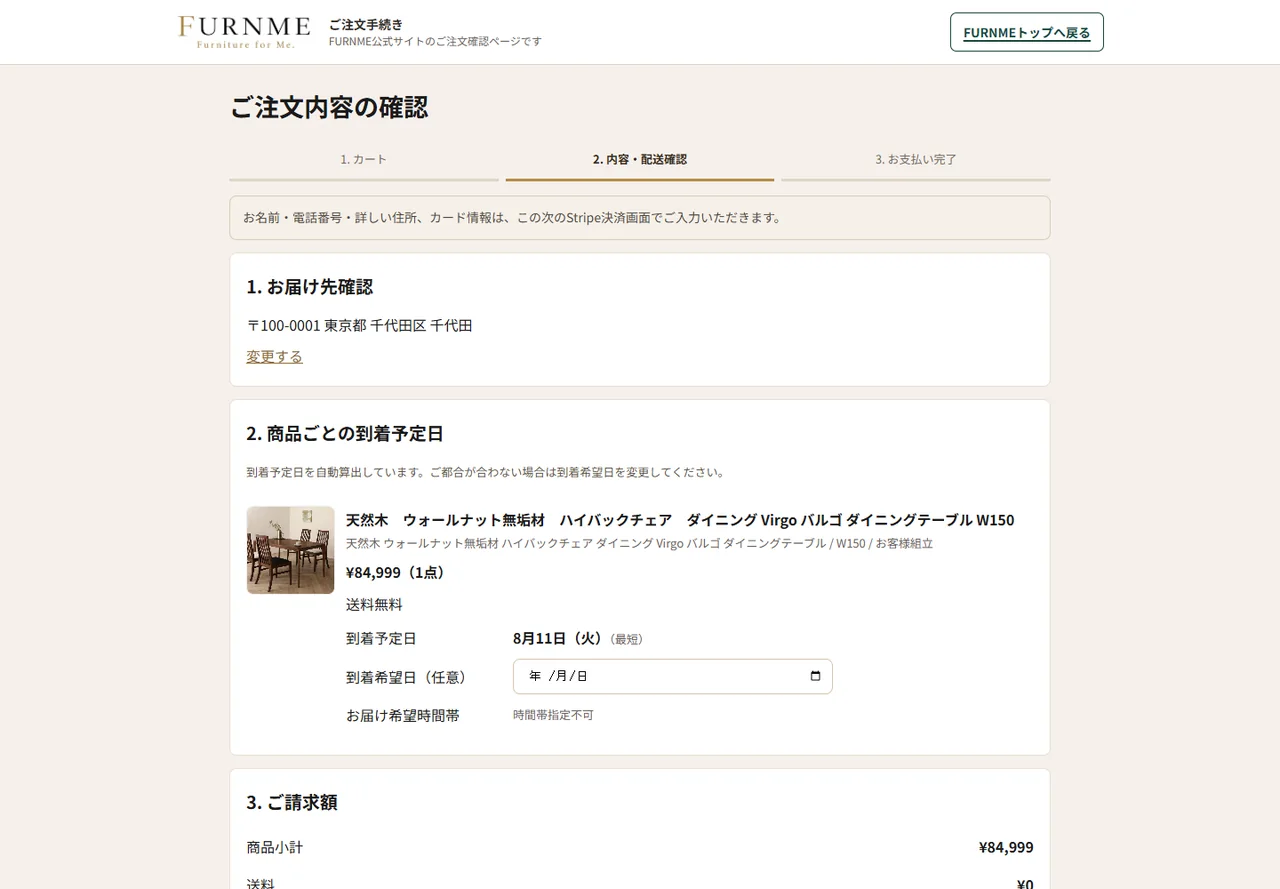
お届け先の地域、商品ごとの到着予定日、送料、合計金額を確認します。希望日を指定できる商品は、この画面で日付を選べます。
メールアドレス、氏名、郵便番号から先の詳しい住所、電話番号、カード情報を入力します。内容を確認し、最後に「支払う」を押すと注文と決済が確定します。

注文完了画面が表示されたら受付完了です。入力したメールアドレスへ届く確認メールは、商品が届くまで保存してください。

会員登録をしなくても、そのままご注文いただけます。希望する場合は、サイト上部またはカートの案内から先に無料会員登録を行ってください。登録完了時に300ポイントが残高へ入り、税抜の商品合計が10,000円以上なら、このあとの注文で使うポイント数をお客様自身で選べます。会員IDと初期パスワードは登録完了画面に一度だけ表示されるため、その場で保存してください。